



蝙蝠聊天消息分组教程:创建、移动会话与调整顺序
联系人和群聊越来越多时,可以用蝙蝠聊天的“消息分组”整理会话列表。先按自己经常查找的场景建立少量分类,再把已有单聊或群聊放进去。这项操作整理的是会话归属;下面以“工作”“家人”“兴趣”三个分类为例,说明创建、移动和排序的具体流程。
一、从消息列表创建分组,选入已有聊天
在“消息列表”页面点击右上角“+”,选择“消息分组”,再点击底部“创建消息分组”。填写名称,选择要加入的单聊或群聊,核对后点击“确定”。创建后进入分组查看,确认选中的会话确实出现在其中。
分组名称直接写成自己一眼能理解的用途即可。例如,工作联系放“工作”,亲属聊天放“家人”,日常社群放“兴趣”。先整理常用会话,不必为了填满分组数量把每个联系人都细分一遍。可创建数量与账号等级有关,以当前页面给出的上限为准。
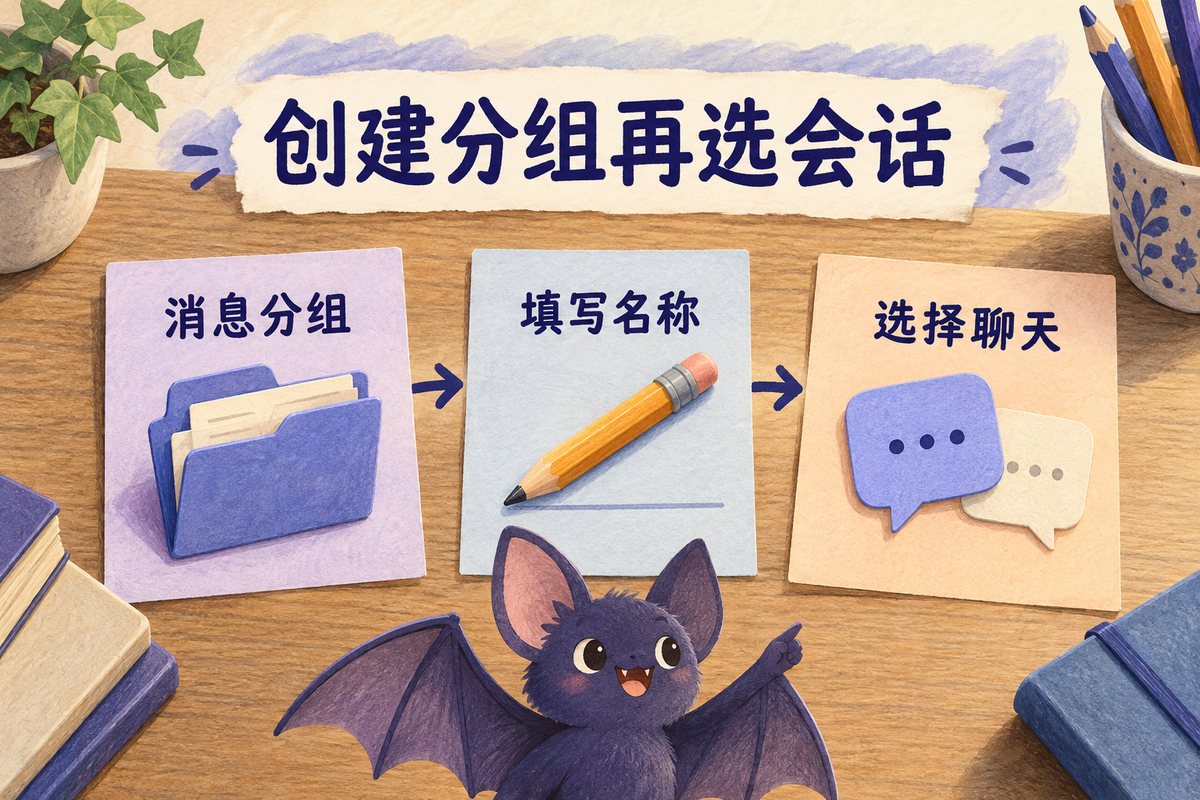
图1:创建分类时选入已有会话,完成后回分组检查结果。
二、一个聊天只能归入一个分组,选清主要用途
官方消息分组说明明确:一个聊天会话只能存在于一个分组。某位朋友既是同事又是球友时,可以根据自己最常查找这段会话的场景决定归属,不要以为它会同时出现在两个自建分类里。
需要调整时,进入分组详情,可修改名称、增加或移除聊天。若要迁移会话,在当前分组详情中,点击聊天列表对应的“批量操作”,勾选目标聊天,选择“移动”,再选择目的分组并确认。操作后到新分组核对,避免只改了名称却没有移动会话。

图2:示意的是会话迁移,同一会话没有复制到两个自建分组。
三、常用分类往前排,调整后点击完成
在分组列表点击右上角“编辑”,长按要调整的分组并拖动到新位置,最后点击“完成”保存。可以把每天要看的分类放在前面,偶尔才查看的分类留在后面。回到列表确认新顺序,才算完成这次调整。
分组是为了减少查找范围。名字相近、用途重叠的分类太多时,先重新想清楚自己通常从什么场景找人,再调整会话归属。分类完成后,发送消息前仍要查看具体会话名称,不能只看当前分组就判断接收对象正确。

图3:调整的是分类顺序;删除分类时要看清操作对象。
四、删除分组后,到“全部消息”继续找会话
不再需要某个分类时,可从分组列表右上角“编辑”进入删除操作。官方说明中,删除分组移除的是分类标签,相关会话仍保留在默认“全部消息”列表,聊天记录不会因为删除这个分组而丢失。
因此,某个分类取消后,先到“全部消息”查看会话,不要马上重新加好友或重复建群。确认页面当前显示的是分组管理,再进行删除;如果打开的是某个聊天的消息管理,操作对象已经不同。菜单与说明不一致时,保留客户端版本和页面提示,通过官方帮助中心核对后再处理。