



蝙蝠聊天截屏保护能防什么?设置检查与使用边界
发布时间:2026-11-05
蝙蝠聊天提供截屏与录屏保护入口,但这类功能的效果会受操作系统、设备和具体会话场景影响。它可以降低部分随手截取内容的风险,却不能替代发送前的判断。下面用四步检查自己实际获得了哪些保护。
确认当前设备和会话是否支持先查看当前客户端的隐私或会话设置,寻找截屏、录屏相关选项。不同设备上的名称和位置可能不一样;如果没有入口,不应推断功能已经默认启用。阅读该选项的说明,确认它作用于当前会话、某类消息,还是整个应用。需要保护的是图片、文字还是视频,也要分别核对。
 先看支持范围,再决定是否启用。用普通测试内容验证
启用后,可在自己控制的测试会话中发送一条不含敏感信息的内容,分别尝试系统截屏和录屏,观察提示与结果。不要用真实隐私资料做测试。若功能在某种设备上有效,也不代表其他系统版本和桌面端一定相同。更新系统或应用后,需要重新检查一次。
理解保护无法覆盖的情况另一台手机对着屏幕拍照、他人直接看到未锁屏设备、接收方复制或转述内容,都不属于普通截屏限制能够完全阻止的范围。即使应用给出限制提示,也不能保证已发出的敏感信息不会被记录。分享前仍要核对接收人和群成员,尽量减少不必要的个人资料、证件号码或访问凭证。
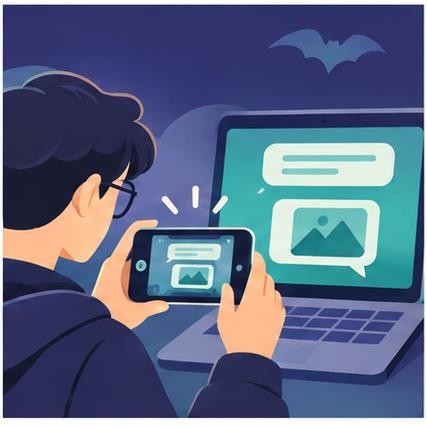 应用内限制无法覆盖所有外部记录方式。把保护与日常习惯结合
为设备设置可靠锁屏,在公共场所注意旁人视线,离开电脑时锁定桌面。对重要会话,检查消息保护设置及账号登录状态。如果确实要发送敏感文件,先问是否必须发送、能否减少内容或改用受控渠道。收到可疑的“帮你开启防截屏”链接时,不要输入账号密码或验证码。
 分享前的内容取舍仍是最直接的保护。
判断一项截屏保护是否有用,要看自己的设备、会话和实际测试结果。把它作为多层保护的一环,而不是保证内容不会外流的承诺。
上一篇:没有了