



蝙蝠聊天应用锁怎么检查?解锁方式、通知预览与换设备复核
手机临时借给家人、在外出途中频繁查看消息,或者刚换了新设备时,应用锁值得重新检查。蝙蝠聊天介绍的应用锁可依设备支持方式使用密码、指纹或面容验证;它能增加打开会话的门槛,但不会替你处理锁屏通知和账号登录状态。下面用一次简短自测把这些环节串起来。具体菜单名称以当前客户端和系统版本为准。
一、先分清手机锁屏与应用锁
手机锁屏保护整台设备,应用锁保护进入应用的过程。先确认手机已有可靠的屏幕解锁方式,再在蝙蝠聊天中查看应用锁是否开启、离开应用后何时再次要求验证。把手机锁住再解锁,重新打开应用亲自试一次;不要只看设置页上的开关状态。
二、选一种自己能持续使用的验证方式
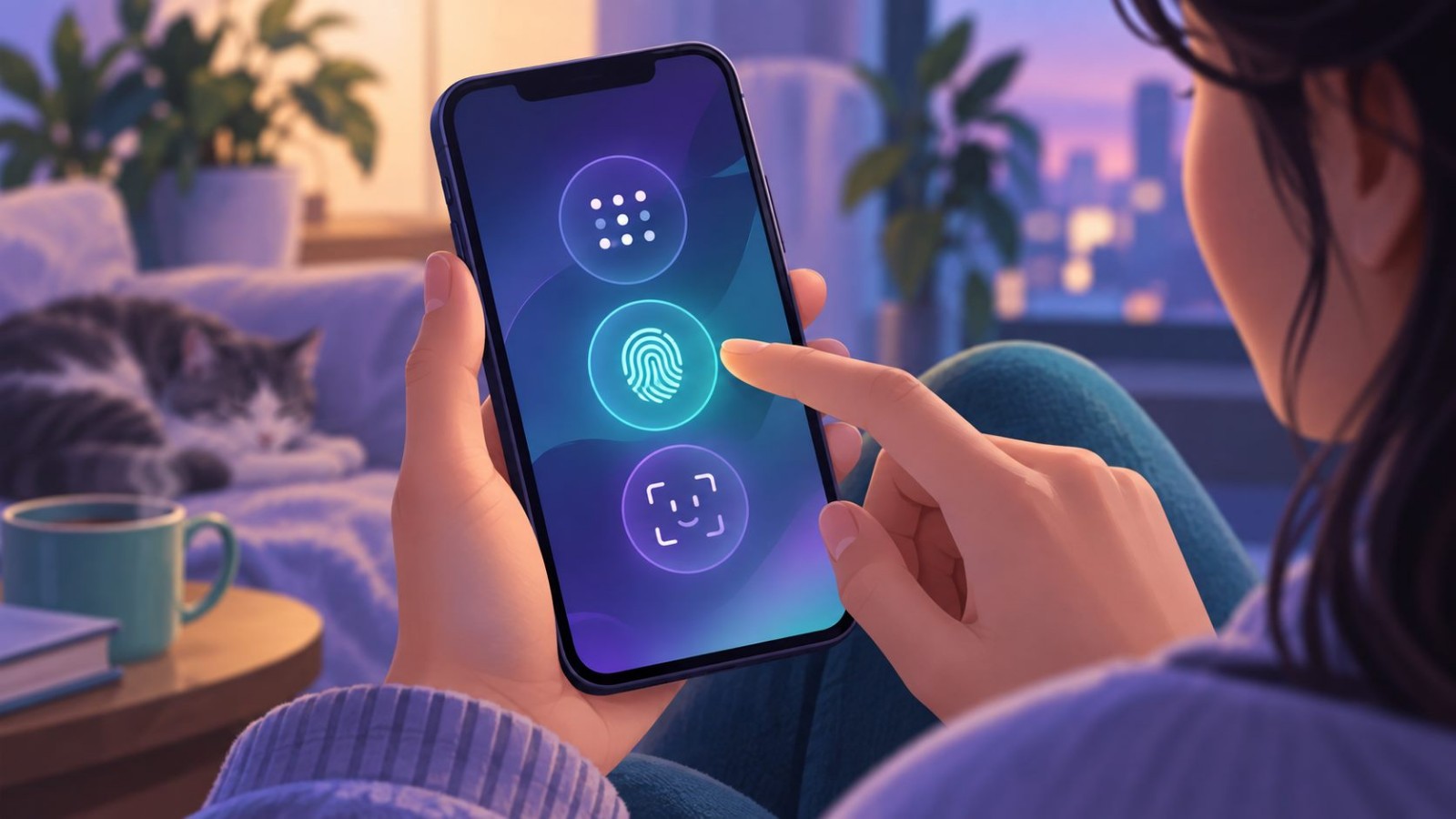
若设备支持指纹或面容,可按个人习惯选择,但要留意系统可能要求使用备用密码。备用密码避免使用生日、连续数字或与其他账号相同的组合。多人共用的设备还应检查系统里登记了哪些生物识别信息;应用锁不能区分同一设备上被授权解锁的每个人。
三、锁住应用后,检查锁屏通知
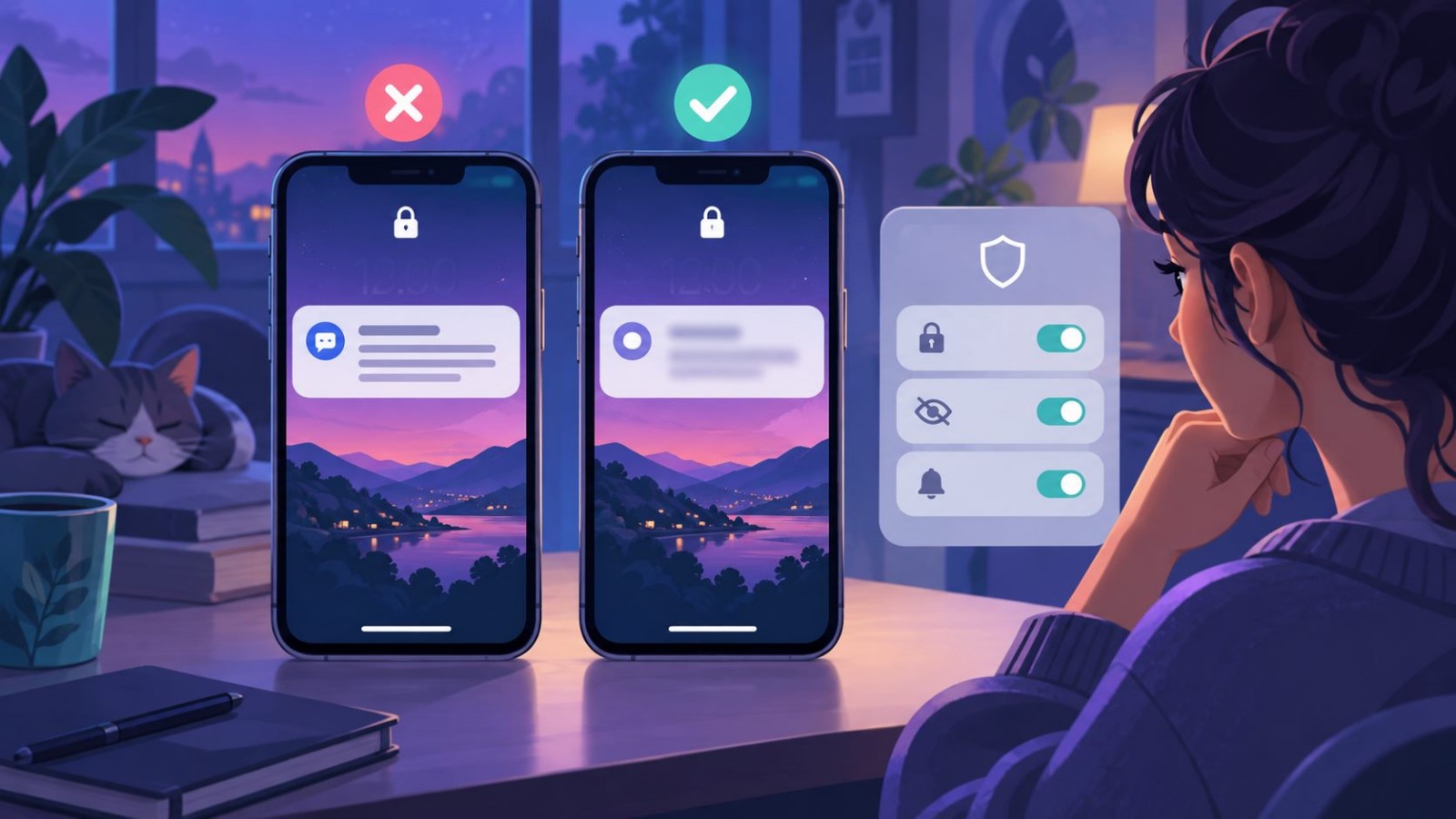
应用已经上锁,来消息时的通知仍可能显示发件人、正文或图片预览。把手机锁屏,请信任的联系人发送一条不含隐私的测试消息,观察屏幕上实际露出了什么。需要更少曝光时,在手机系统的通知设置中调整预览范围,再重复测试;完全关闭提醒也可能错过重要消息,应按使用场景取舍。
四、换设备或借出手机前后再复核
新设备上的生物识别、通知权限和应用锁状态未必与旧设备相同。登录后先核对这些设置,再决定是否查看或发送敏感会话;旧设备若不再使用,应按客户端提供的账号管理方式检查其登录状态。短暂借出手机时,先退出当前会话或锁定应用,归还后检查通知与应用访问是否仍符合预期。

五、两分钟自测清单
- 锁屏并重新打开应用,确认验证确实出现。
- 用普通测试消息查看锁屏通知预览。
- 检查当前设备和旧设备的登录状态,确认不再使用的设备已妥善处理。
应用锁适合减少旁人直接查看会话的机会。需要单独管理某段对话时,还可阅读预设密信使用清单;关于连接与会话保护的说明见本站安全架构。本文配图为场景示意,并非客户端界面截图。