



蝙蝠聊天截屏录屏保护怎么判断?先做测试,再决定分享范围
蝙蝠聊天介绍了截屏与录屏保护功能,但保护效果会随设备、系统版本和使用场景变化。看到开关已开启,不等于所有画面都无法被保存。更稳妥的做法,是先在自己的设备上用普通内容测试,再决定哪些资料适合发给谁。
一、先弄清要保护的是什么
截屏、系统录屏、另一台设备拍摄屏幕,是三种不同的保存方式。应用或系统提供的限制可能只覆盖其中一部分,还可能只在特定会话或页面生效。阅读当前版本的功能说明时,留意支持的平台、触发条件和提示方式;没有写明的范围,不要自行推断为“全面防复制”。
二、用无敏感信息做一次实际测试
找一段普通测试对话,在自己的设备上按当前客户端提示开启相关保护。分别尝试系统截屏与系统录屏,观察是否被阻止、是否出现提示,以及保存的内容是否可见。若有电脑或另一台手机也在使用,按相同方式单独测试。测试前先征得对话另一方同意,避免拿真实隐私资料验证功能。

三、换设备或更新后不要沿用旧结论
手机、平板和电脑的系统能力不一样,同一功能在不同版本中也可能表现不同。更新客户端、切换系统或更换设备后,复查设置并重新测试。若某个平台没有对应选项,就按未验证的情况处理;不要因为另一台设备测试成功,便假定这里也有同样效果。
四、保护生效后仍要控制分享范围
限制截屏无法阻止外部相机拍摄,也不能收回已经发送或转存的资料。发送前再次核对联系人和群成员、图片里是否含地址或证件信息,以及对方是否真的需要原件。能用摘要说明的,就不必发送完整文件;涉及多人协作时,可先确认权限和保存期限。

五、结果不符合预期时怎么处理
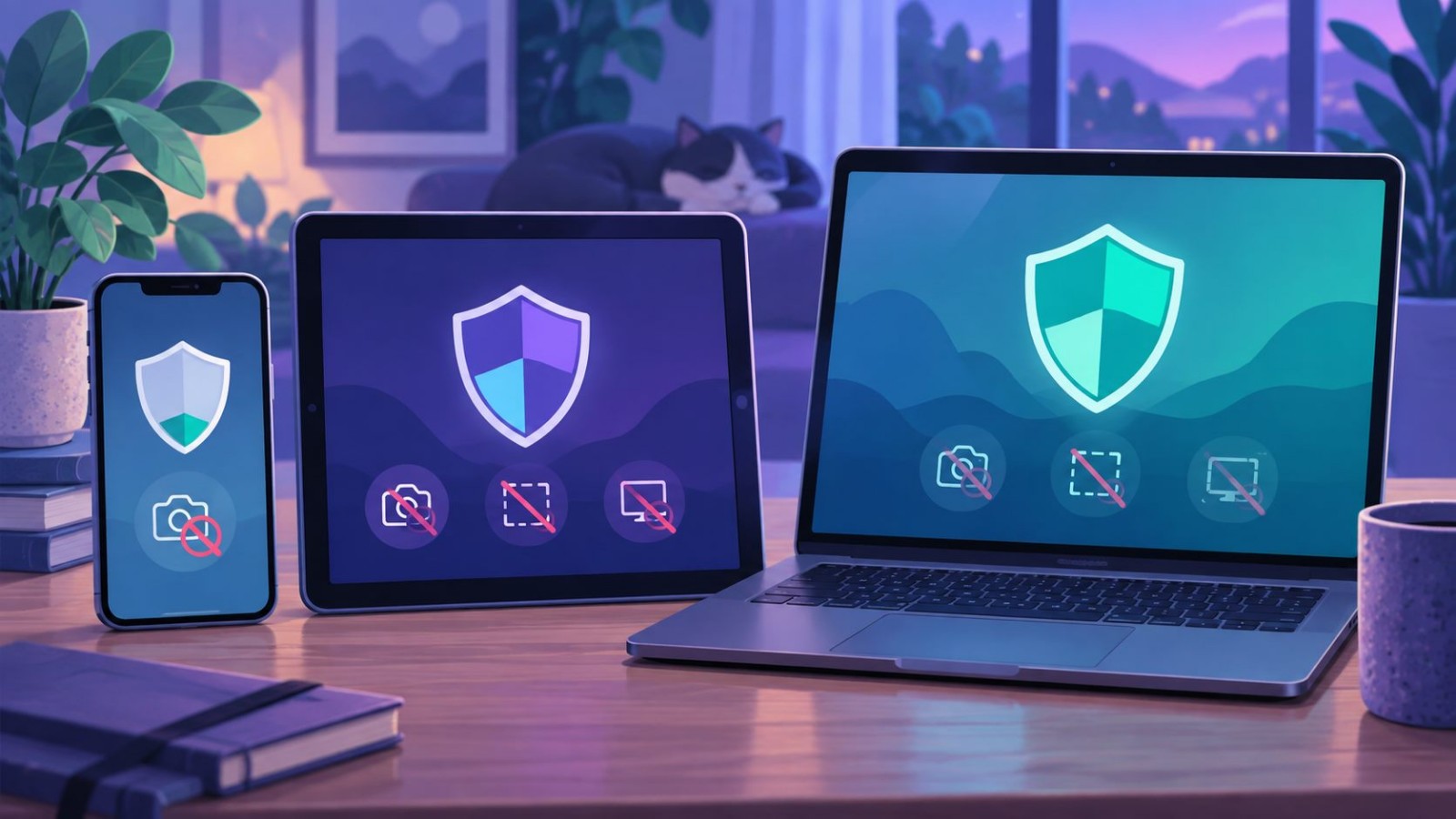
先记录设备型号、系统版本、蝙蝠聊天版本、测试所在页面以及实际提示,再到本站列出的支持渠道咨询;描述问题时不要附上真实私密聊天截图。功能尚未核实时,先暂停分享敏感内容。群内资料发送还可参考群组发文件检查清单。本文配图为场景示意,并非客户端界面截图。
上一篇:没有了