



蝙蝠聊天语音视频通话没声音或没画面?按权限、设备和网络排查
蝙蝠聊天支持语音和视频通话。接通后听不到对方、对方听不到自己,或视频画面一直是黑的,原因可能分别在系统权限、音频输出、网络和对方设备。先确定是哪一种异常,再做一次只改变一个条件的测试,比直接卸载重装更容易找到问题。
先用一句话描述故障范围
记录“我听不到对方”“对方听不到我”“我的画面不显示”中的哪一项,确认它发生在所有联系人还是只发生在一次通话。能否听到手机上的其他声音?系统相机能否正常预览?这些对照能帮助区分设备问题与单次连接问题。请与熟悉的联系人用不涉及隐私的短通话测试,不要反复拨打陌生账号。
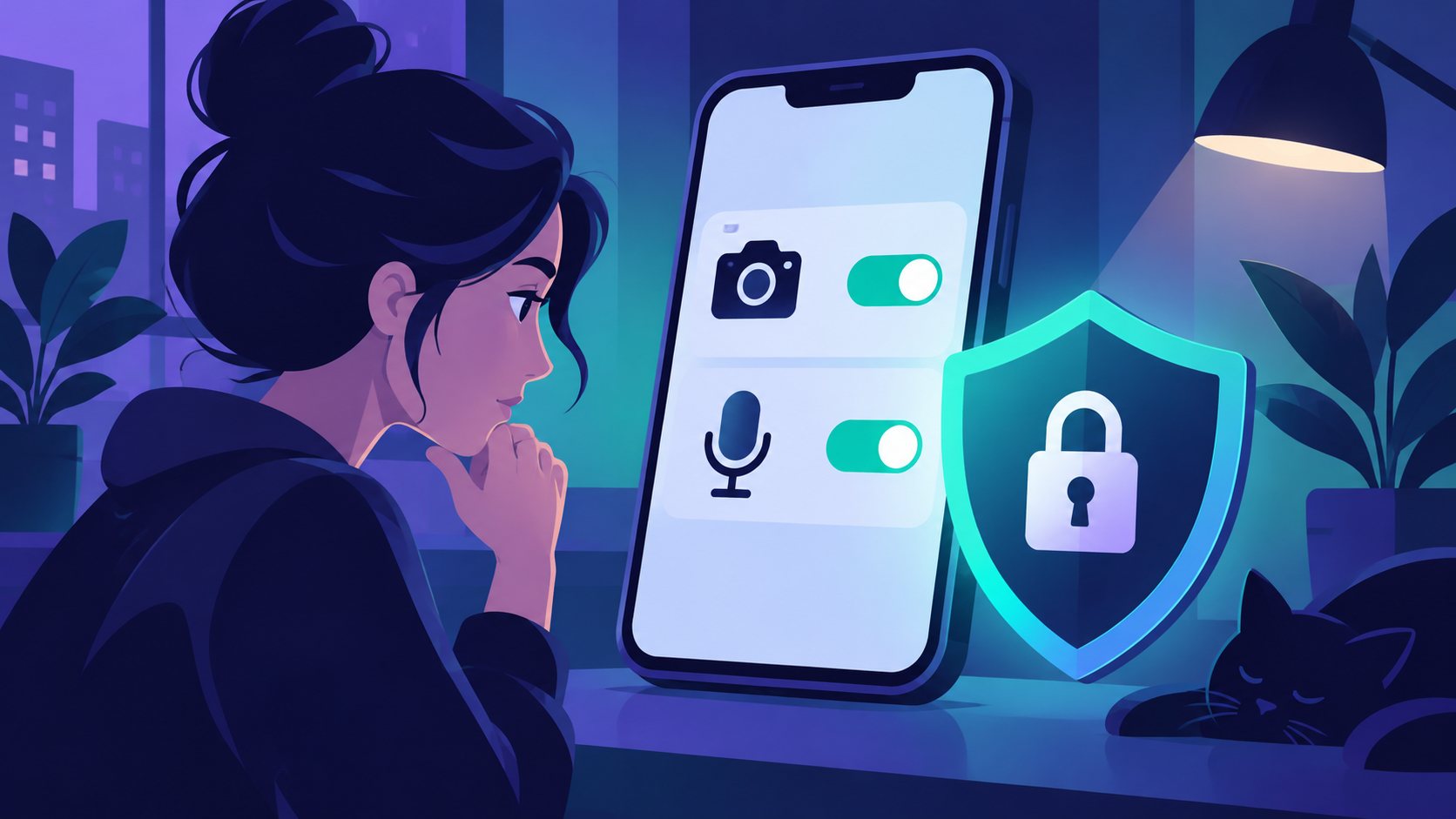
检查麦克风和摄像头权限
在手机系统的应用权限中查看蝙蝠聊天是否获准使用麦克风和摄像头。若曾拒绝权限,改为通话时允许后重新发起测试;不同系统的菜单名称可能不同。通话界面如果有静音或关闭摄像头的状态,也要核对是否误触。画面仍黑屏时,先关闭其他正在占用摄像头的应用,再检查系统相机本身能否拍摄。
声音可能去了另一台设备
连接蓝牙耳机、车载设备或外接音箱后,通话声音可能从那些设备输出。确认耳机已连接、音量不是零,必要时暂时断开蓝牙,改用手机听筒或扬声器复测。若只有对方听不见你,检查耳机麦克风和手机麦克风是否被遮挡;用系统录音工具录一段短音频,可帮助判断麦克风是否正常。

排查网络,但不要一次改太多
若声音断续、画面卡住或呼叫难以建立,先看当前网络是否稳定,再在可信的 Wi-Fi 与移动网络之间做一次对照测试。双方都应检查自己的连接状态,因为其中一方网络不稳也会影响通话。切换网络后重新发起通话,记录是否改善;不要同时更改权限、蓝牙和网络,否则很难判断哪个动作有效。

仍未解决时,带着证据求助
记录设备型号、系统版本、蝙蝠聊天客户端版本、发生时间、通话类型及上述对照结果。联系官网列出的客服渠道时,不必提供完整通话内容或账号密码。更新客户端前可先核对官方版本说明;除非已确认聊天资料的保存方式和恢复路径,不要为排查通话问题直接清除应用数据。
简要顺序是:分清异常方向,核对权限和静音状态,再查蓝牙输出与麦克风,最后对照网络。每一步结束后做同一种短通话测试,结果会更清楚。